رمز خود را فراموش کرده ام ! ثبت نام جدید

دانلود نرم افزار Sony Ericsson PC Suite

 این بار سایت دانلود بهترین ها نرم افزار Sony Ericsson PC Suite را برای دانلود اماده کرده است که شما میتوانید هم اکنون این نرم افزار را از این سایت دانلود نمایید.
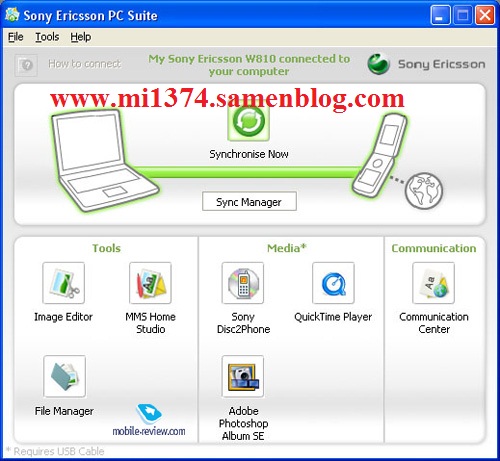


برنامه Sony Ericsson PC Suite معرفی شد در این نسخه گوشی های جدید که تا به حال امده پشتیبانی می کند از مزیت های فوق العاده این نرم افزار افزایش سرعت انتقال فایل ها از گوشی به کامپیوتر شخصی و بلعکس بوده که نقص تمامی برنامه های مدیریت این نوع تلفن همراه را بر طرفه کرده است و از خصوصیات بارز این نرم افزار سهولت در استفاده و کارایی بالا را می توان نام برد. از این برنامه عالی می توانید برای مدیریت برای روی گوشی های سونی اریکسون خود به راحتی استفاده کنید . این نسخه جدید را می توانید درسایت موبفا به راحتی دانلود کنید و استفاده کنید. از قابلیت های این نرم افزار می توان به مدیریت اطلاعات شخصی شما (مانند تقویم و اطلاعات تماس) و اتصال کامپیوترتان به اینترنت از طریق تلفن اشاره کرد.


حجم:63 مگابایت

دانلود

 Version: 1.6

منبع: دانلود بهترین ها


برچست ها : ,,,,,,,
نظرات : 0 بازدید : 64
     
print

قرار دادن نرم افزار ها در فایروال (دیوار اتش)

امروز یک کتاب براتون اماده کردم که دانلود کنید قطعا این کتاب بدرتون میخوره حتما میدانید بعضی از نرم افزار ها بعد از اتصال به اینترنت به سرور خود وصل میشوند و ممکن است اطلاعات کامپیوتر شما رو به سرور خود انتقال دهند معروف ترین این نرم افزار ها VPN ها یا فیلتر شکن ها هستند اما میتوان براحتی از این کار جلوگیری کرد بدون هیچ برنامه کافی است این کتاب رو از لینک زیر دانلود کنید


نویسنده این کتاب : میلاد صفری


زبان کتاب: فارسی


حجم:196 KB کیلوبایت


دانلود


لینک دانلود بعد از حذف شدن در اپلود سنتر از سایت حذف شد


برچست ها : ,,,,,,,,,,,,,,,,,,,,,,,,,,,,,,,,,,,
نظرات : 1 بازدید : 113
     
print

طریقه قرار دادن نرم افزارها در فایروال:

طریقه قرار دادن نرم افزارها در فایروال


در تعدادی از نرم افزارها،  نرم افزار پس از اتصال به اینترنت به سرور خود وصل می شود برای این منظور بهتر است که فایل اجرایی برنامه را در فایروال ویندوز قرار دهید تا اجازه دسترسی به اینترنت را نداشته باشد. برای این منظور مراحل زیر را انجام دهید.

برای افزودن برنامه به فایروال ویندوز مراحل زیر را انجام دهید.

به منوی Start رفته و بر روی Control Panel  کلیک نمایید.

گزینه Windows Firewall را اجرا نمایید.

در این پنجره بر روی گزینه Advanced Setting کلیک کنید.

در پنل سمت چپ بر روی گزینه inbound Rules کلیک کنید. اکنون در پنل Action بر روی گزینه ...new Rule کلیک کنید.

اکنون بر روی program کلیک کرده و next را بزنید.

گزینه This Programs Path را انتخاب کنید و با زدن دکمه browse فایل اجرایی (exe.) برنامه مورد نظر را انتخاب کنید و دکمه next را بزنید.

در پنجره بعدی گزینه Block the connection  را انتخاب نمایید و next را بزنید.

در پنجره پایانی در قسمت Name نام نرم افزار را تایپ نمایید و دکمه finish  را بزنید. بدین ترتیب مانع آپدیت برنامه می شوید.

در نهایت هم همین مراحل را برای Outbound Rules‌ انجام دهید تا برنامه نتواند اطلاعاتی را به خارج از کامپیوتر شما بفرستد.


برچست ها : ,,,,,,,,,,,,,,,,,,,,,
نظرات : 0 بازدید : 72
     
print